



 PCサイトを表示




たかさごナビの操作(たかさごレポートの利用方法)
たかさごレポートの利用方法
アカウント登録なしで利用できるようになりました!
たかさごレポートは、アカウント登録必須の機能でしたが、令和7年12月より、アカウント登録なしでどなたでも投稿できるようになりました!
たかさごナビでレポートを投稿してみよう!
たかさごナビでは、「たかさごレポート」を利用して、道路や公園の危険個所、フォトスポット、鳥獣被害の状況など、様々なレポートを投稿することができます。
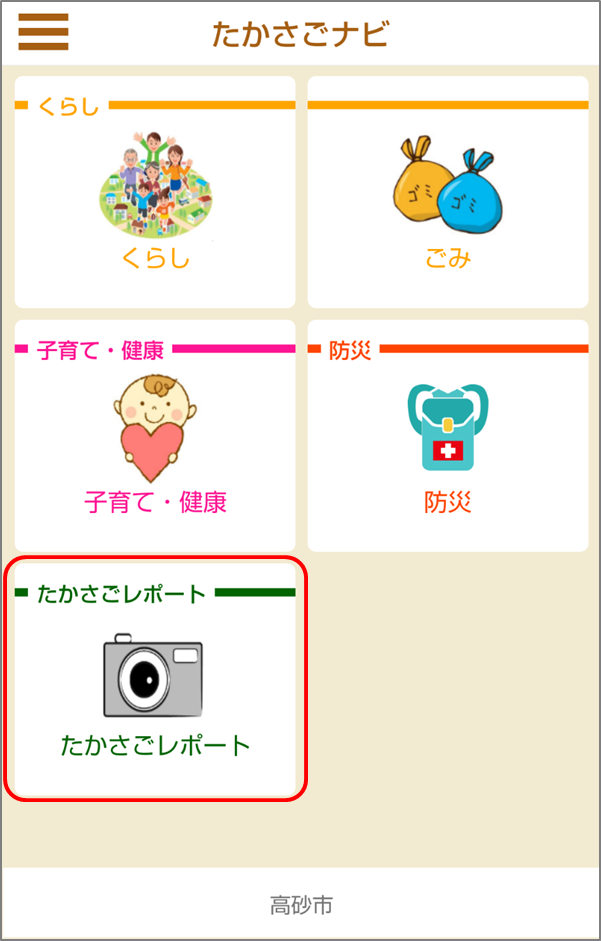
たかさごレポートのメニューをタップすると、レポートの選択画面に遷移します。
それぞれのレポートの内容は以下の通りです。
- 道路・公園の異常等:道路のひび割れや公園遊具の破損などを発見した際に投稿してください。
- フォトスポット:みんなにおすすめしたいフォトスポットなどを投稿してください。投稿された内容は「フォトスポットマップ」で公開し、みんなに発信ができます。
- 有害鳥獣:イノシシ、ヌートリア、サルなどの有害鳥獣を発見した際に投稿してください。
- マイレポート:自分が投稿した内容や、市の対応状況等を確認することができます。

レポートを作成しよう!
投稿するレポートを選択すると、各レポートの説明画面に遷移します。
ここでは、「道路・公園の異常等」を例に説明します。
内容を確認し、「次へ」をタップします。

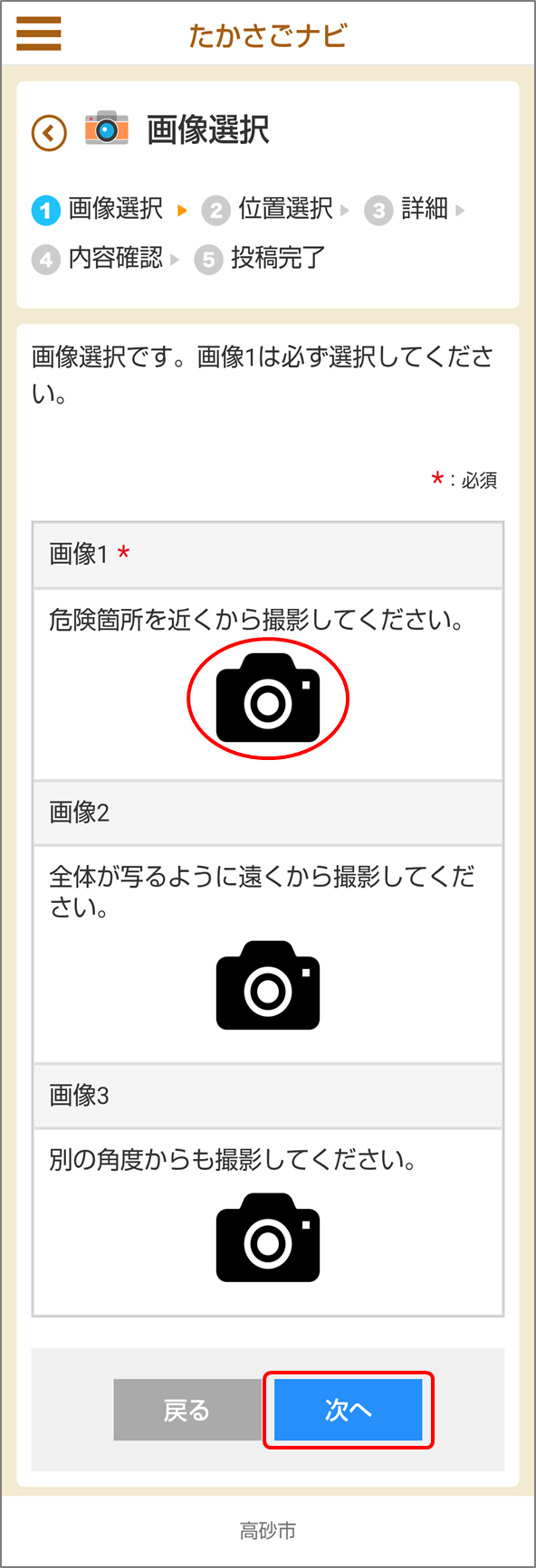
(1)画像選択
カメラのマークをタップして画像を登録します。
登録する画像は、カメラを起動してその場で撮影するか、または、スマートフォンに保存された画像を選択します。
画像の登録が終わったら、「次へ」をタップします。
なお、画像は最大3枚まで登録ができます。
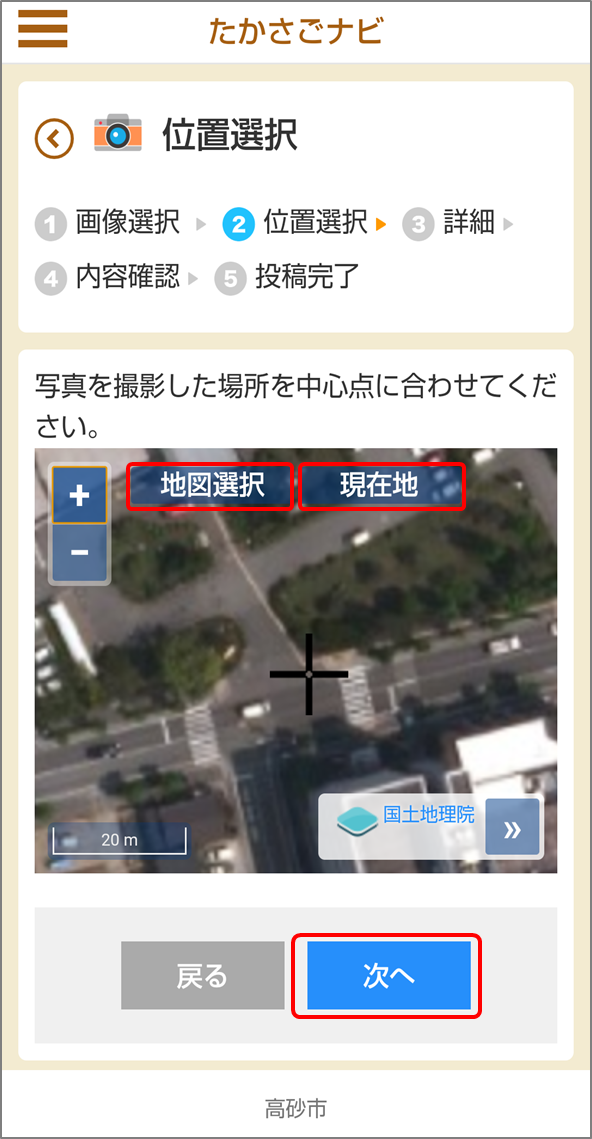
(2)位置選択
写真を撮影した場所を登録します。
「現在地」をタップすると、端末から読み取った現在地の情報が登録されます。
必要に応じて場所を修正し、「次へ」をタップします。
(3)詳細入力
写真の撮影場所の詳細な状況など、投稿内容の詳細を入力します。
- タイトル:レポートの件名を入力してください。
- 分野:プルダウンから選択してください。
- 内容:氏名・連絡先、詳細な状況を入力してください。
入力が終わったら、「次へ」をタップします。

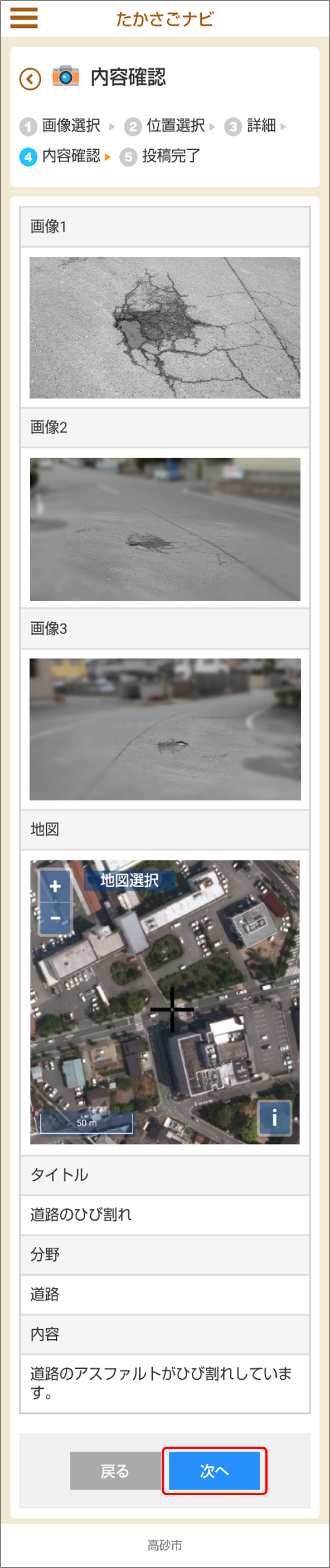
(4)内容確認
登録内容を確認します。
内容を修正する場合、「戻る」をタップして修正します。
内容の確認が終われば、「次へ」をタップします。
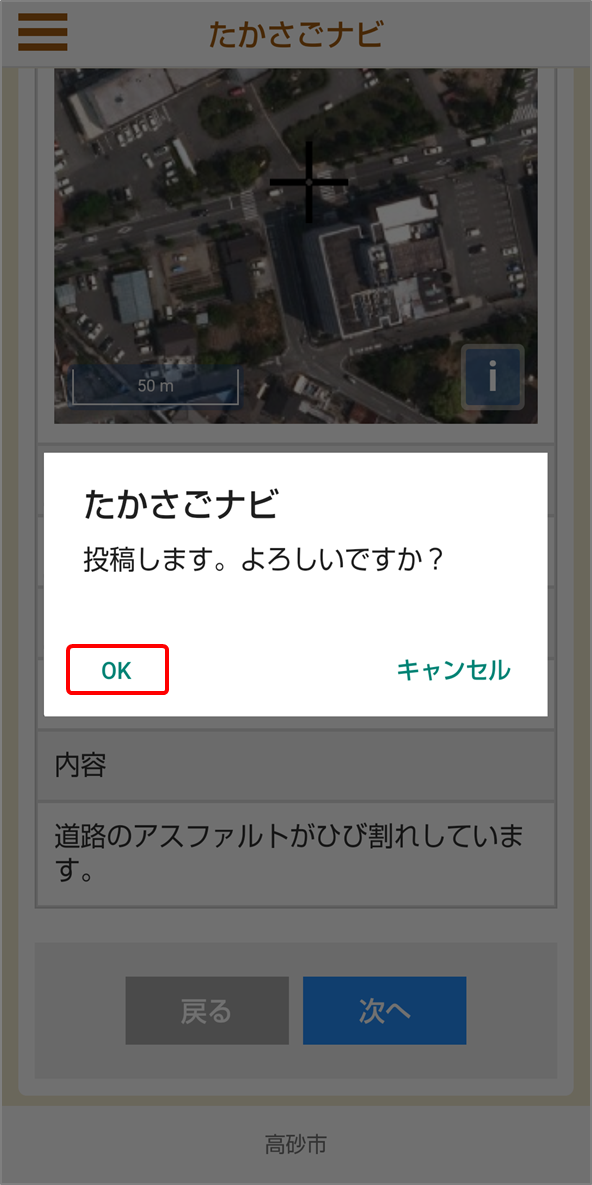
確認のメッセージが表示されるので、「OK」をタップします。
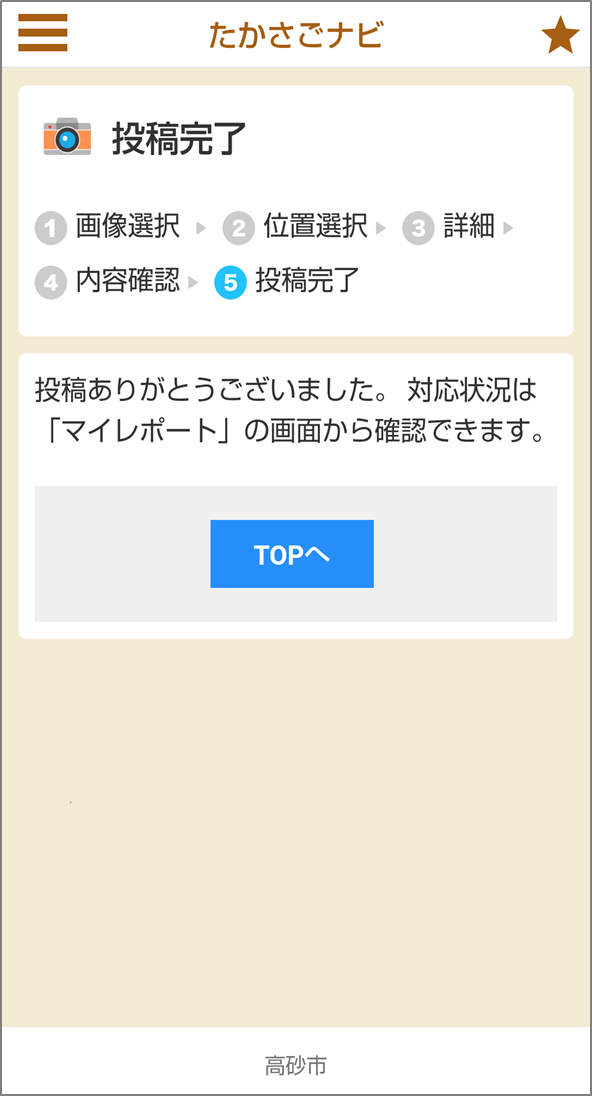
(5)投稿完了
以下のメッセージが表示されれば、完了です。
投稿内容・市の対応状況確認
マイレポートについて
「マイレポート」では、自分の投稿した内容の詳細、市の対応状況等を確認することができます。
※マイレポートを利用するには、アカウント登録が必要です。
アカウント登録を行うことで、「マイレポート」の画面から
アカウント登録も合わせてお願いします。
より便利にご利用いただくため、ぜひアカウント登録もお願いします。
マイレポートの利用方法
「マイレポート」をタップして開きます。

投稿した内容が一覧で表示されますので確認したい投稿をタップします。
※対応状況や分野を指定して検索することもできます。

「状況」欄に、受付済・対応中・対応済等が表示されますので確認してください。

画面下部の「対応内容」欄で市職員の対応状況や対応完了連絡がコメントで確認することができます。

操作説明は以上です。
たかさごレポートに関するお問い合わせ
道路・公園の異常等について
フォトスポットについて
有害鳥獣について
その他全般的な事項について
この記事に関するお問い合わせ先
政策部 ICT推進課
〒676-8501
兵庫県高砂市荒井町千鳥1丁目1番1号
電話番号:079-443-9009
FAX番号:079-442-2229(代表)
お問い合わせはこちら
更新日:2026年04月13日